
안드로이드 앱 사용법
안드로이드 전용앱을 다운로드 받으시고, 로그인을 하신 후 [접속] 버튼을 클릭하시면 됩니다.
[동영상 설명] 도 준비되어 있습니다.
안드로이드 앱 다운로드
목차
1. 앱 다운로드
- 안드로이드
- 중국에 계시다면, [홈페이지에서 바로 받기] 에서 apk 파일을 다운로드 하여 설치합니다.
- 중국외에 다른 국가에 계시다면, [구글 플레이스토어] 에서 설치합니다.
2. 회원가입
-
아이디 비밀번호 모바일번호를 입력하고 가입해주세요.
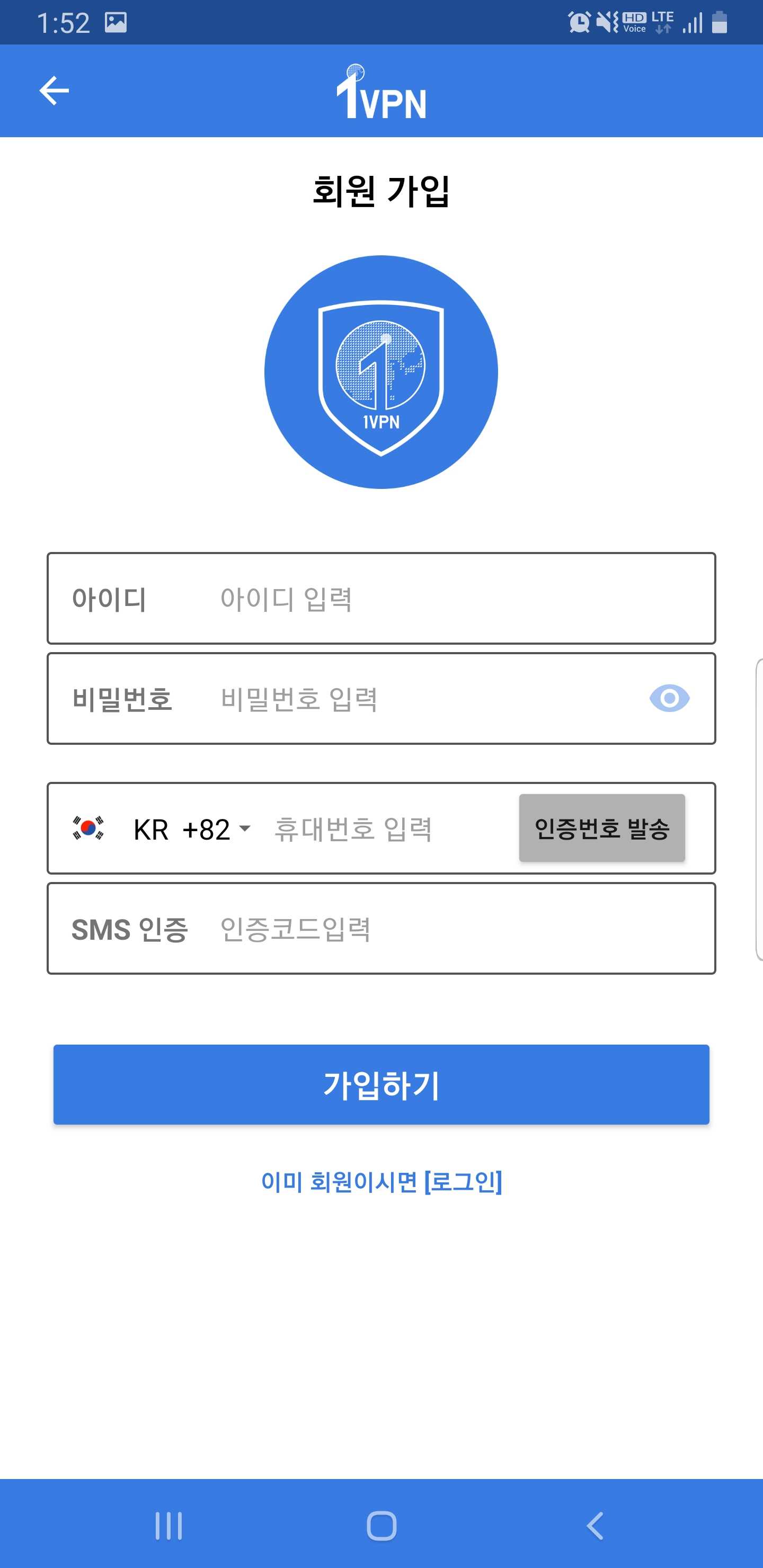
인증코드 입력시 주의 사항
- 문자를 받기 위하여 가입된 휴대폰의 국가를 선택 합니다.
- 국가 선택 후 전화 번호 입력 합니다.
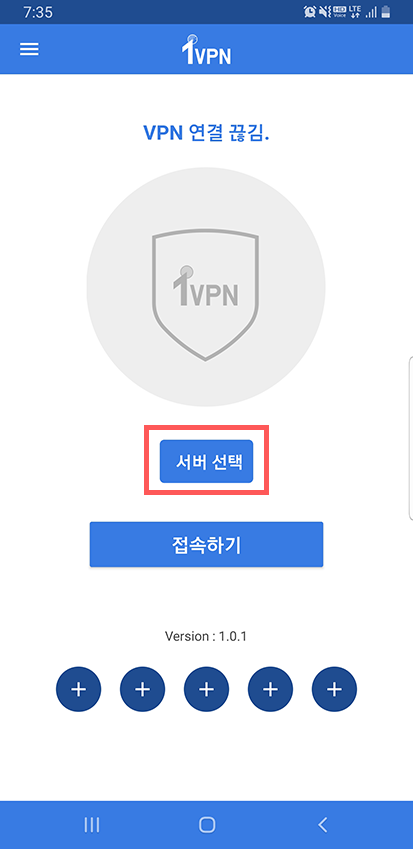
3. 접속 하기
-
접속을 원하는 서버 선택을 클릭 합니다.지역별에 따른 접속 속도가 상이할 수 있어 테스트를 해보시고 빠른 서버로 접속해 주세요.
-
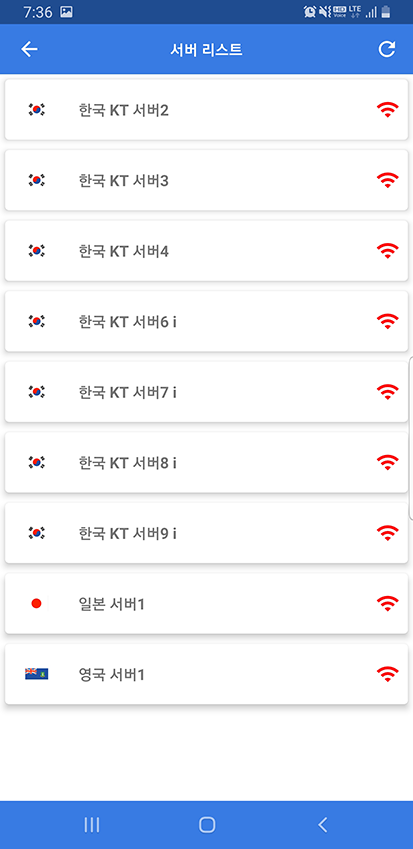
서버 리스트상 접속할 서버를 선택해 주세요.
서버를 선택하시면, 보안작동 및 우회가 바로 시작됩니다.
- [참고]
 버튼을 클릭하면 자신에게 할당된 서버 리스트를
갱신할 수 있습니다.
버튼을 클릭하면 자신에게 할당된 서버 리스트를
갱신할 수 있습니다.
- [참고]
-
서버에 정상적으로 접속이 되었다면 아래와 같은 화면이 됩니다.
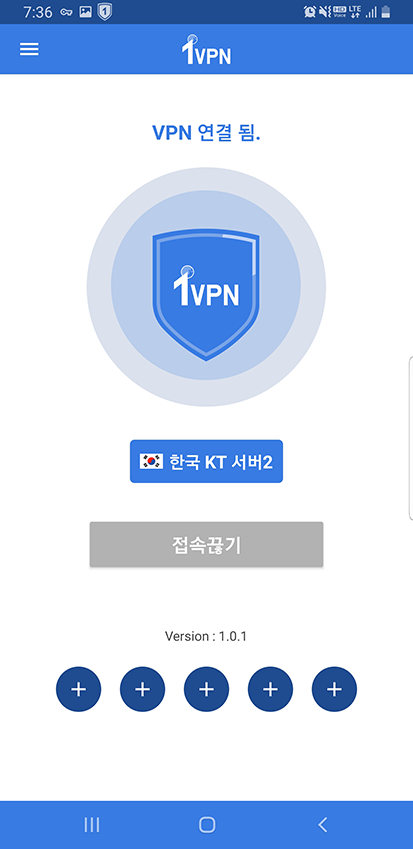
보안 접속이 된 상태입니다. 검열 없이 인터넷을 마음껏 사용하시면 됩니다.
4. 접속 해제 방법 (2가지 방법 존재)
-
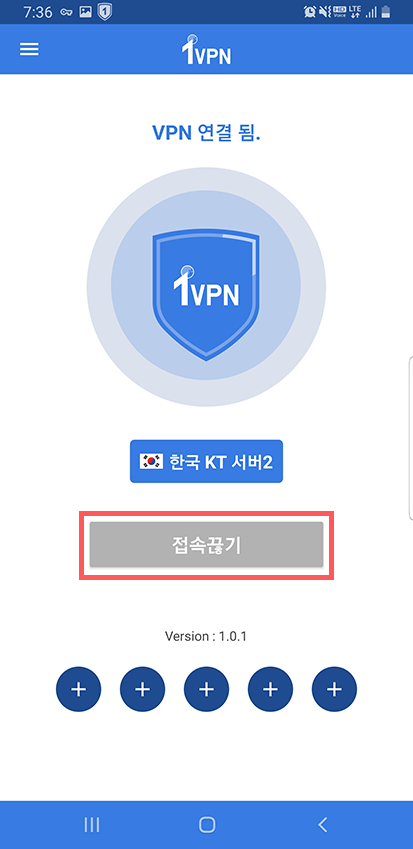
방법1. (앱으로 종료방법) 앱의 메인 화면에서 접속 끊기 버튼을 터치합니다.
-
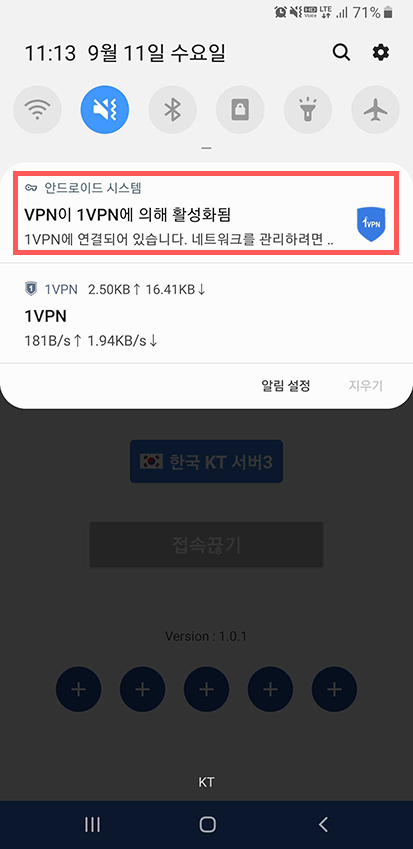
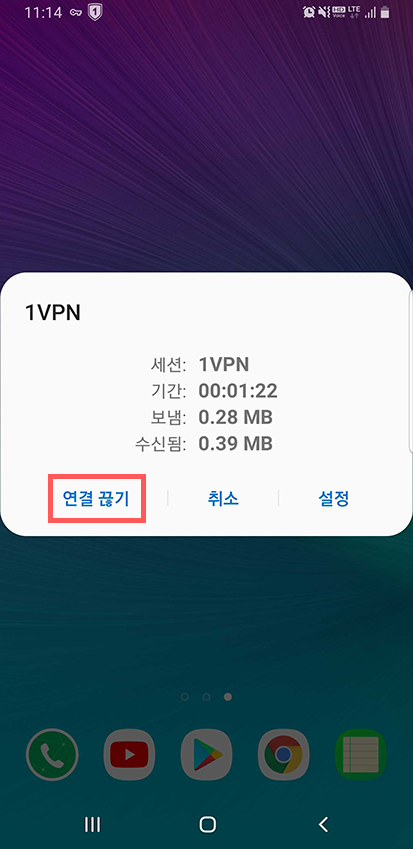
방법2. (앱 외부에서 종료방법) 안드로이드 알림창에서 안드로이드 시스템 알림을 클릭 후, '연결끊기' 를 선택합니다.
5. 외부 VPN 직접 추가
-
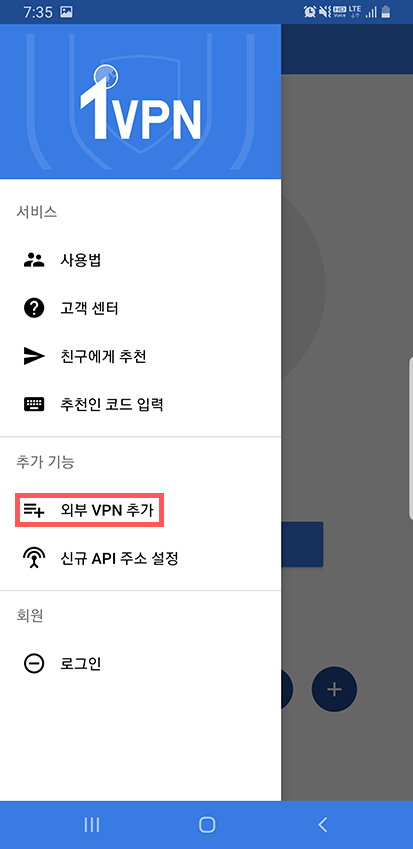
메인 화면 좌측 메뉴에서 외부 VPN 추가를 선택 합니다.
-
QR Code 이미지를 활용하여 추가 할 수 있습니다.
 우측 상단의 카메라 버튼 클릭
- 제공되는 서버의 QR CODE 촬영
-
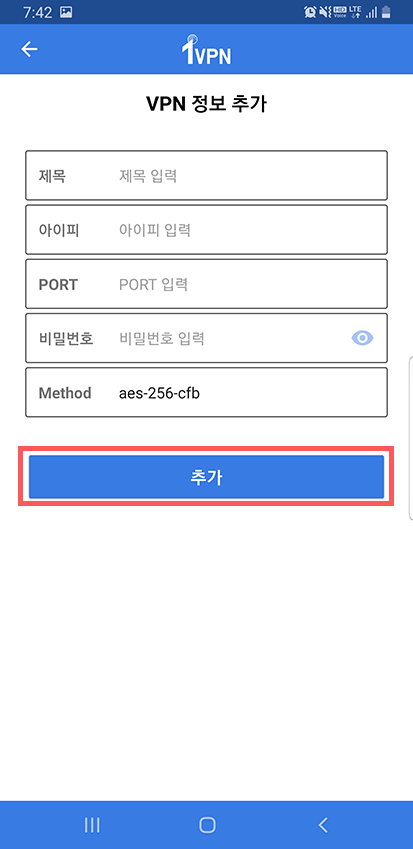
직접 입력하여 사용하실 서버를 추가 할 수 있습니다.
 우측 상단의 펜 버튼 클릭
- 서버 정보를 입력 후 추가를 클릭 합니다.
6. 바로가기 앱 추가 방법
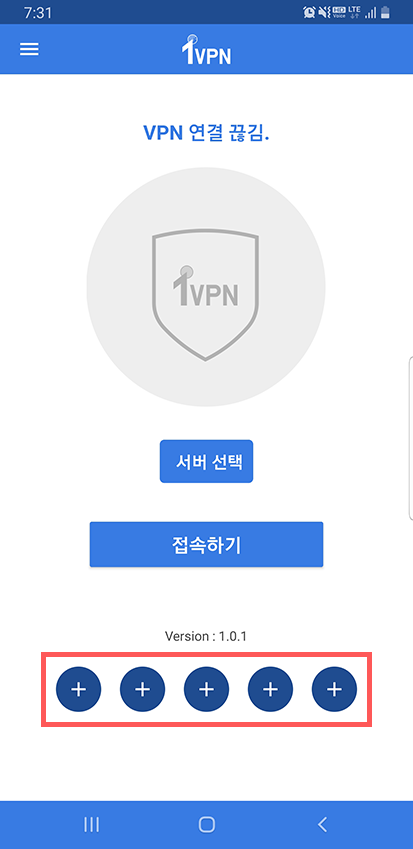
-
메인 페이지에 하단 + 아이콘을 클릭
-
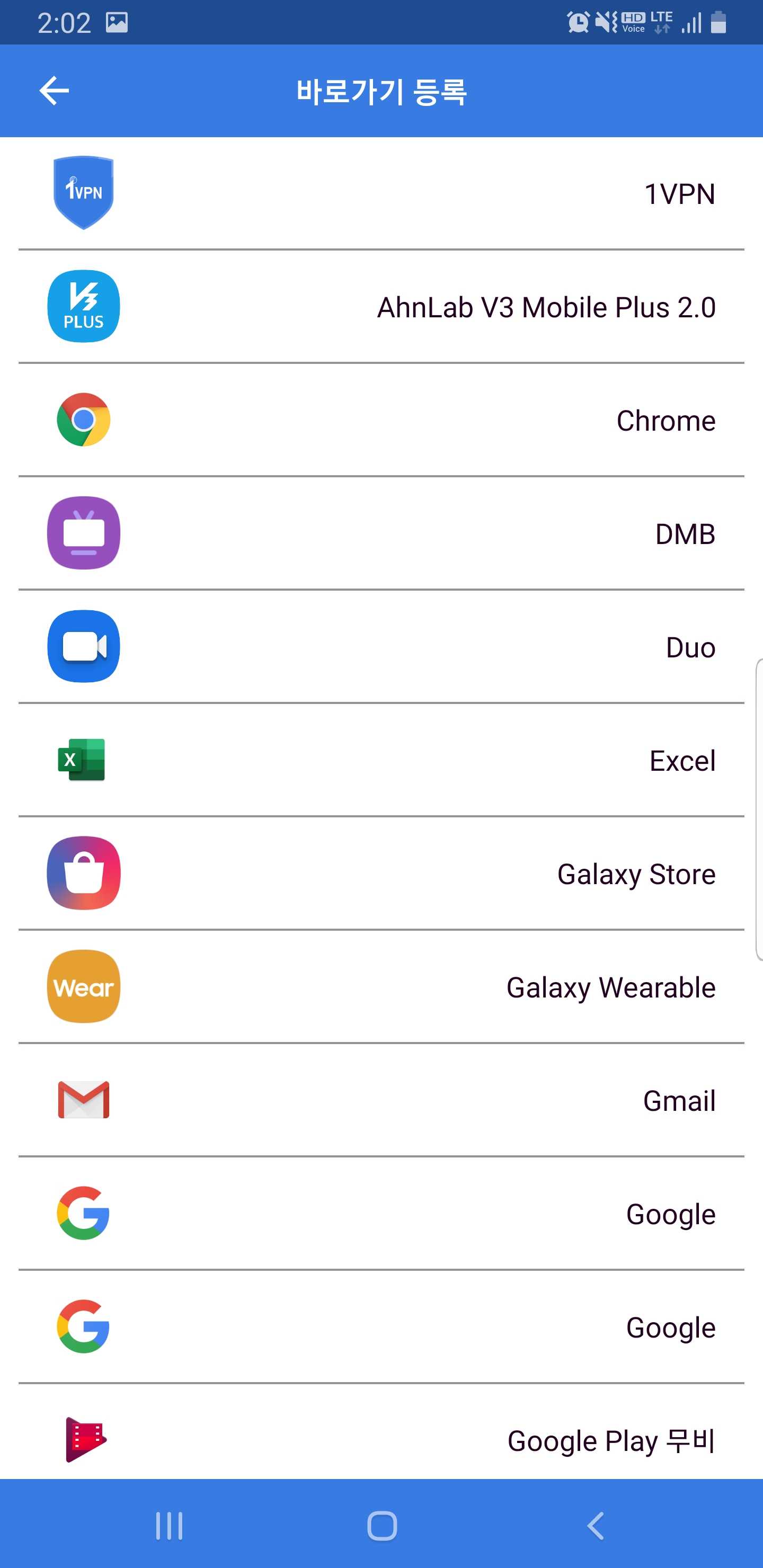
핸드폰에 설치된 앱 리스트 중 바로가기에 등록할 앱을 추가 하면 됩니다.
-
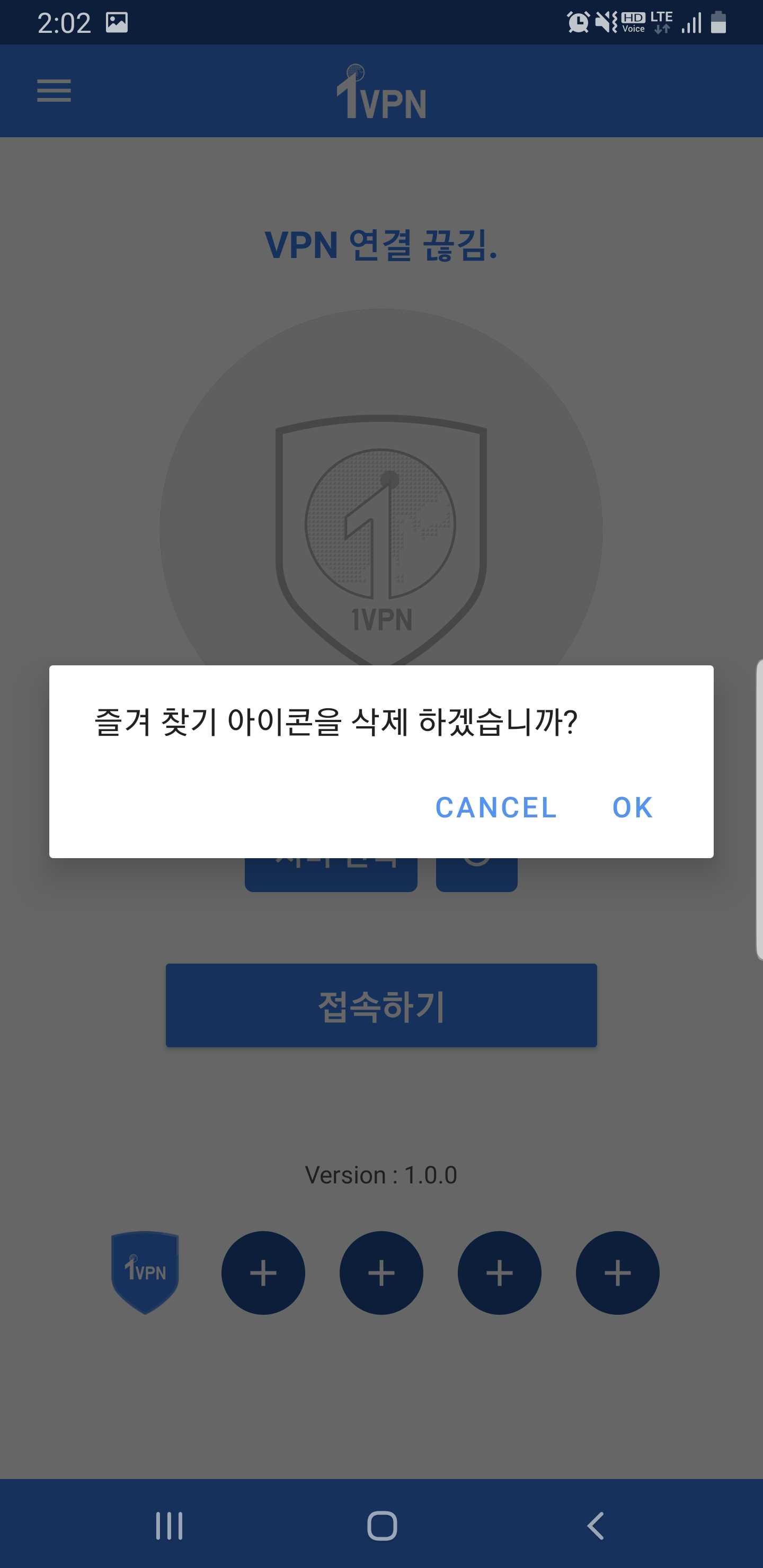
바로가기 삭제
- 해당 바로가기를 2초이상 누릅니다.
- 삭제 유무를 진행
7. 추천인 코드 적용 방법
-
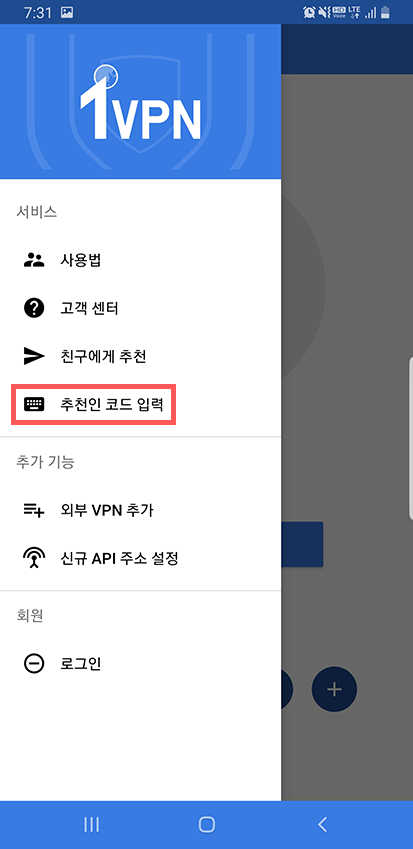
메인 화면 좌측 메뉴에서 추천인 코드 입력 메뉴를 클릭 합니다.
-
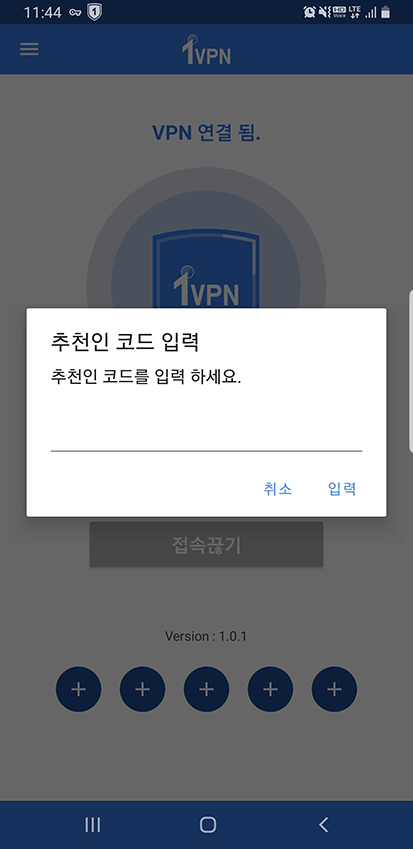
전달 받은 추천인 코드를 입력 합니다.
추천인 코드 입력시 주의사항
- 한번 입력한 추천인 코드는 변경이 불가능 합니다.
동영상 강좌
동영상을 제작하실 수 있으신 분은 사용후기를 동영상으로 제작해서 보내주시면 소개해드리겠습니다.-
직접 사용해보신 개인 유저께서 보내주셨습니다.